
Como usar o Cirurgium, da foto do documento ao dinheiro na conta.
Você não precisa cadastrar equipe, hospitais e convênios antes de começar. Envie o primeiro documento: o Cirurgium lê, você confere, e o que você confirma passa a valer para as próximas cirurgias, consultas e cobranças.
- 7 dias grátis, sem cartão
- Celular ou computador
- Sem senha para lembrar
O que o Cirurgium faz diferente
Feito para quem não tem tempo de alimentar sistema entre uma cirurgia e outra.
Comece pelo documento, não pelo cadastro
Hospital, convênio, equipe e preços entram quando você confirma o primeiro documento. Não há listas para montar antes.
Lê o formulário de qualquer especialidade
Tempo de CEC numa cirurgia cardíaca, lado operado numa ortopédica: tudo o que o formulário traz fica guardado, na ordem em que veio.
Fotos e PDFs, vários de uma vez
A foto do celular ou o demonstrativo inteiro em PDF. Envie vários arquivos juntos, sem limite por mês.
A glosa não passa despercebida
Cada linha do demonstrativo é comparada com o que você esperava receber. O que veio a menos vira cobrança, com prazo.
Nada muda sem você confirmar
A leitura é sempre um rascunho. Se um documento novo diz outra coisa, você escolhe o que fica. Nada é trocado sem aviso.
A secretária ajuda sem ver valores
Assistentes enviam documentos e acompanham as cirurgias. Valores, preços e relatórios ficam só com você.
Crie a conta e conheça o Início
Leva menos de dois minutos e não pede cartão. Você usa tudo por 7 dias.
- 1
Crie a conta
Em https://app.cirurgium.com.br, toque em Criar conta e informe seu nome e e-mail. Funciona no navegador do celular e do computador.
- 2
Entre sem senha
Para entrar, você recebe um link no e-mail. Não há senha para lembrar.
- 3
Deixe na tela do celular
No menu do navegador, toque em Adicionar à tela inicial. O Cirurgium passa a abrir como um aplicativo.
- 4
O Início mostra o que precisa de você
Quanto já dá para cobrar, os documentos para conferir e as próximas cirurgias. O resto fica em Cirurgias, Consultas e Mais.
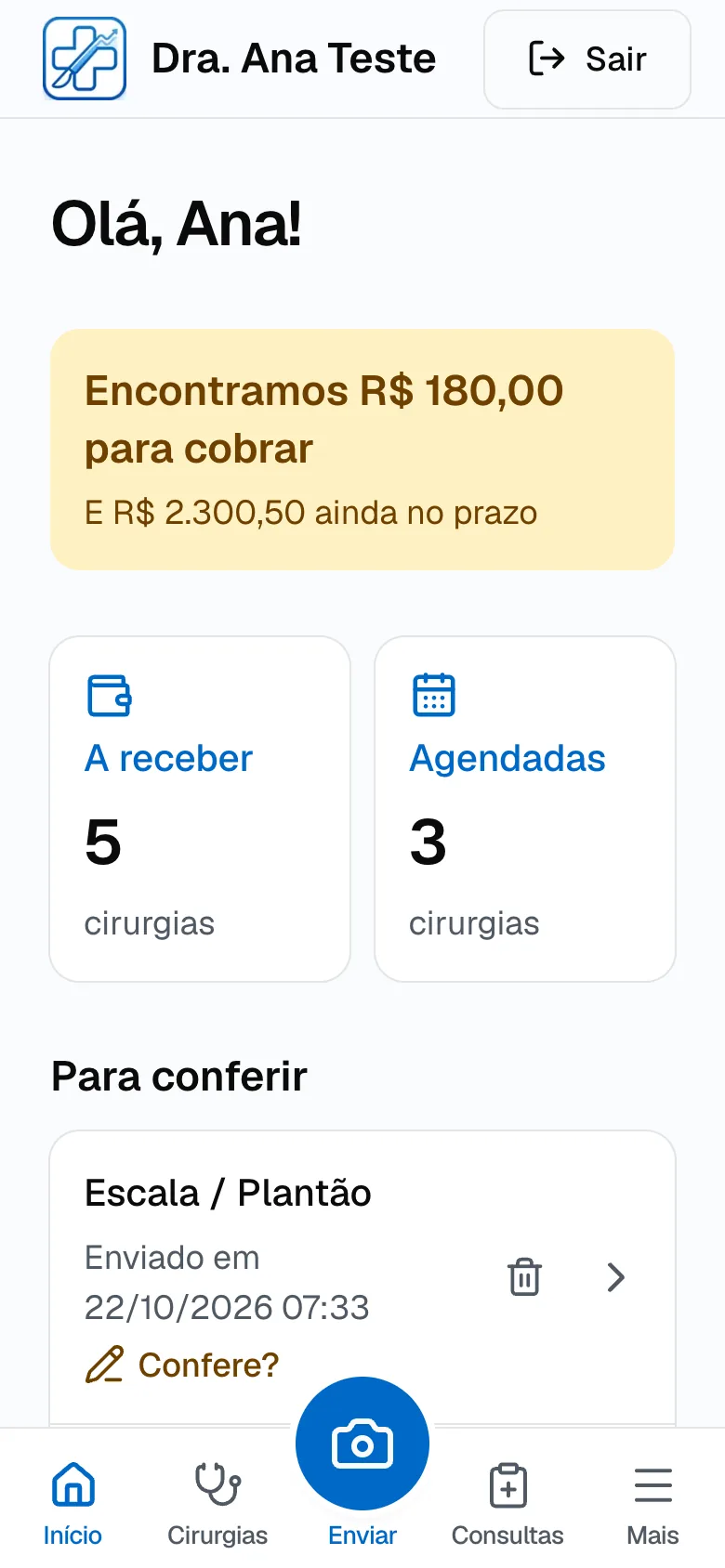
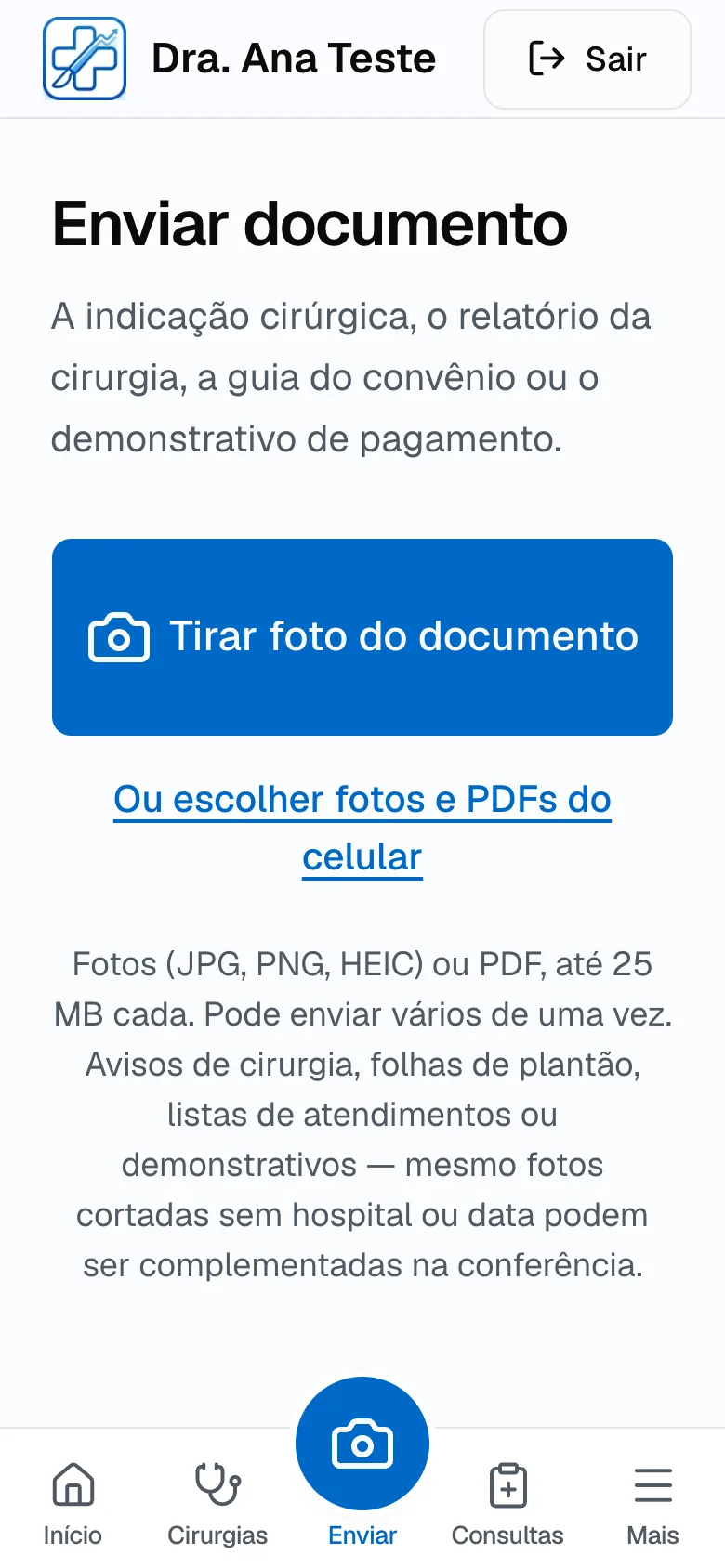
Envie o documento: foto ou PDF
O botão da câmera, no meio da barra de baixo, é o principal do aplicativo. No computador, é o primeiro botão do menu.
- 1
Tire a foto ou escolha os arquivos
Tirar foto do documento abre a câmera. Para PDFs ou fotos que já estão no celular, escolha vários de uma vez.
- 2
O que você pode enviar
Indicação cirúrgica, descrição ou relatório cirúrgico, folha de sala, guia do convênio, demonstrativo de pagamento, lista de pacientes do consultório e do plantão.
- 3
Continue usando enquanto ele lê
A leitura leva segundos. Quando termina, o documento aparece em Para conferir, no Início.
Foto cortada, sem o hospital ou a data? Envie assim mesmo. O que faltar aparece destacado na conferência para você completar.
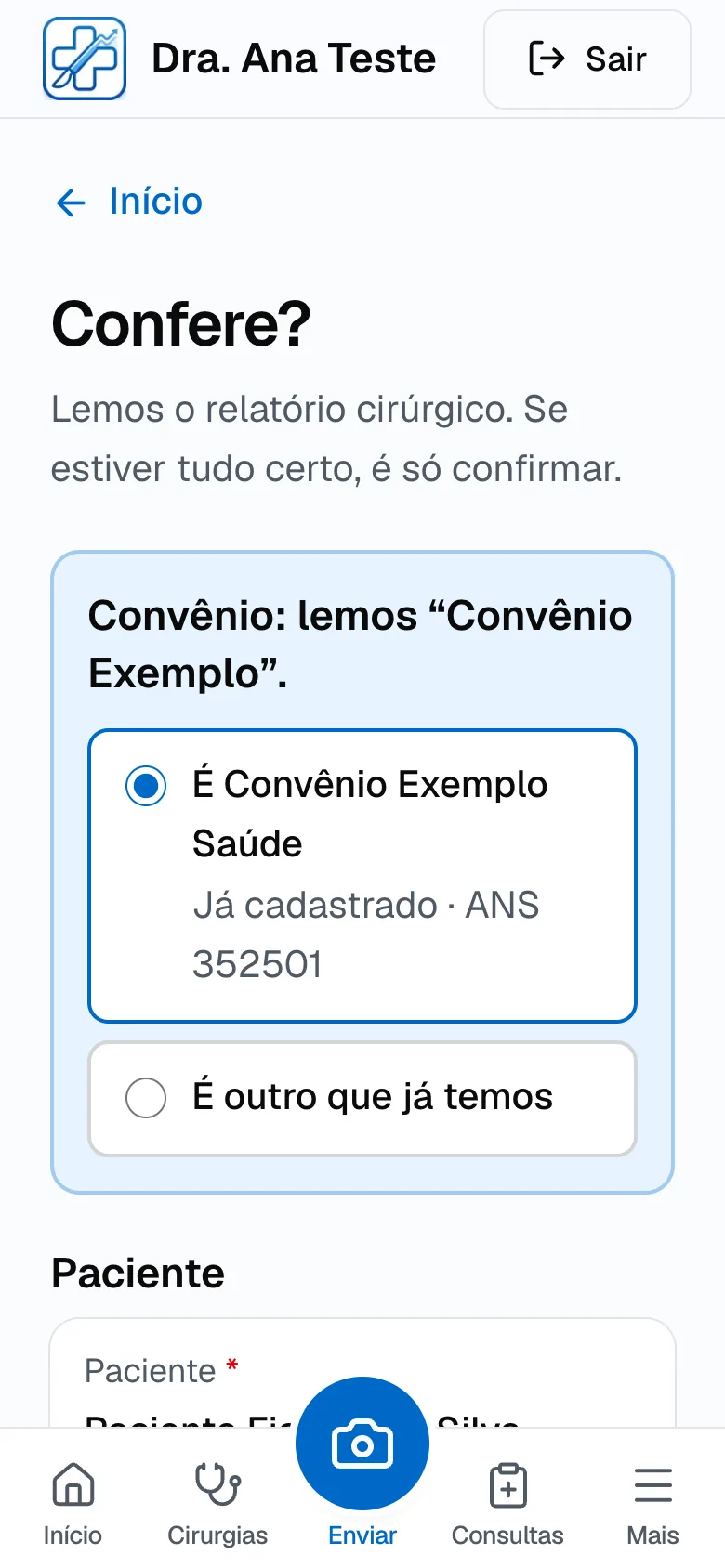
Confira o que foi lido e confirme
Toda leitura vira um rascunho. Nada muda nas suas cirurgias até você confirmar.
- 1
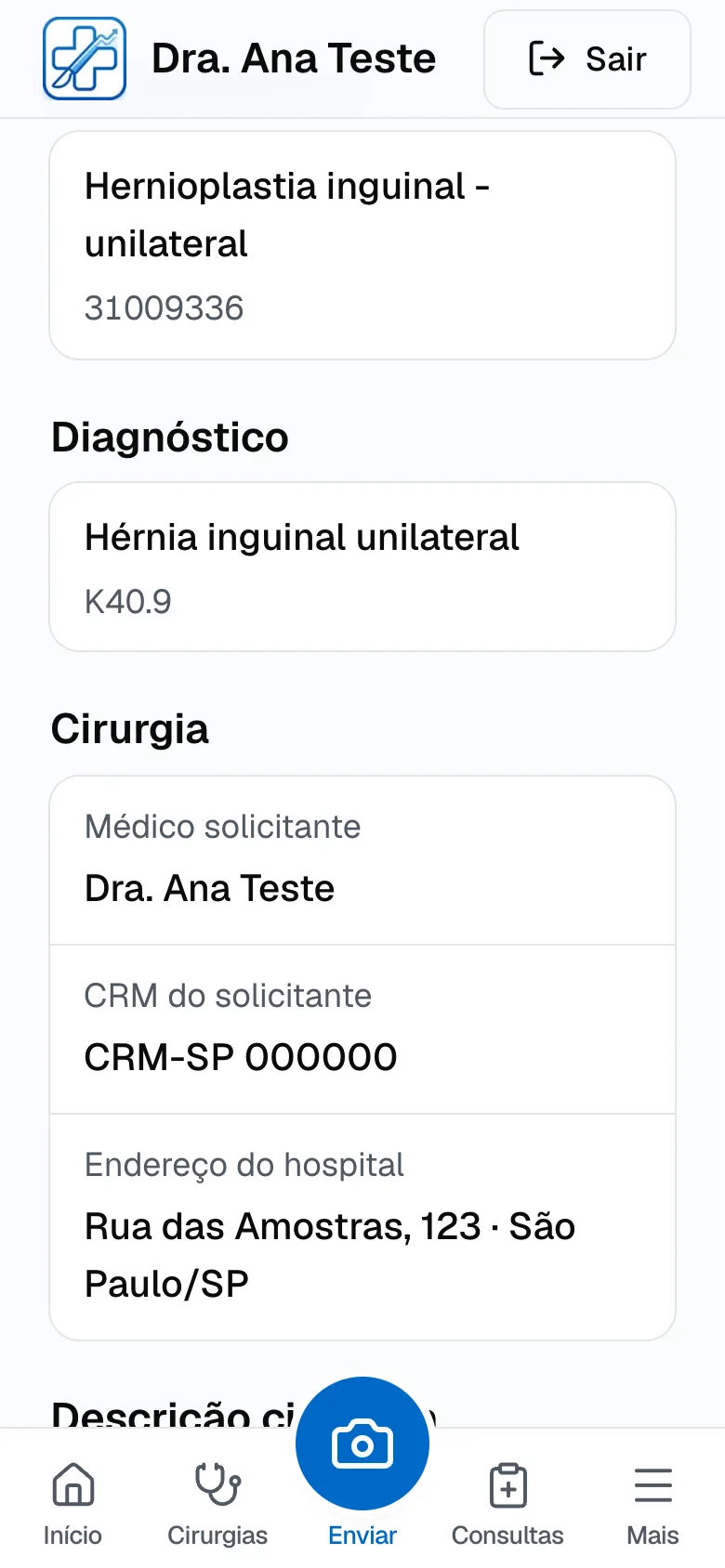
Corrija só o que ficou em dúvida
Paciente, hospital, convênio, data, procedimentos com TUSS, diagnósticos com CID e equipe já vêm preenchidos. O que a leitura não teve certeza fica destacado em amarelo.
- 2
O convênio é reconhecido
“SUL AMÉRICA” ou “Sul America Saúde”: o Cirurgium liga ao convênio que você já tem, com o registro na ANS. Você confirma uma vez e ele aprende o nome.
- 3
A mesma cirurgia não se repete
Se a indicação já foi enviada, a descrição cirúrgica pergunta “Parece ser a cirurgia de…”. Ao confirmar, as informações se juntam. Se algo for diferente, você escolhe o que fica.
Acompanhe cada cirurgia até receber
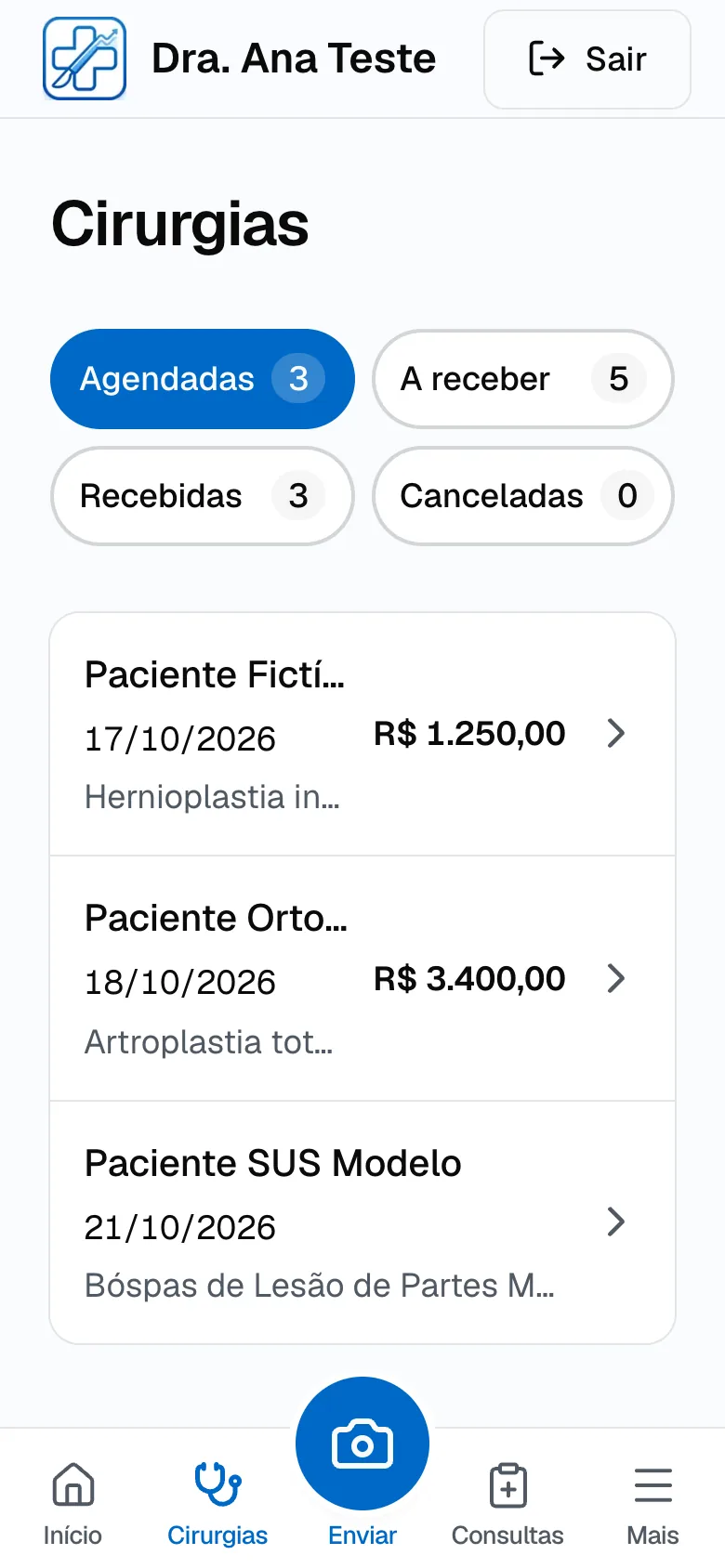
As cirurgias ficam separadas pelo que vem a seguir, e cada uma está em uma aba só.
- 1
Agendadas, A receber, Recebidas, Canceladas
Depois de operar, toque em Marcar como realizada. Quando o dinheiro entrar, em Marcar como recebido.
- 2
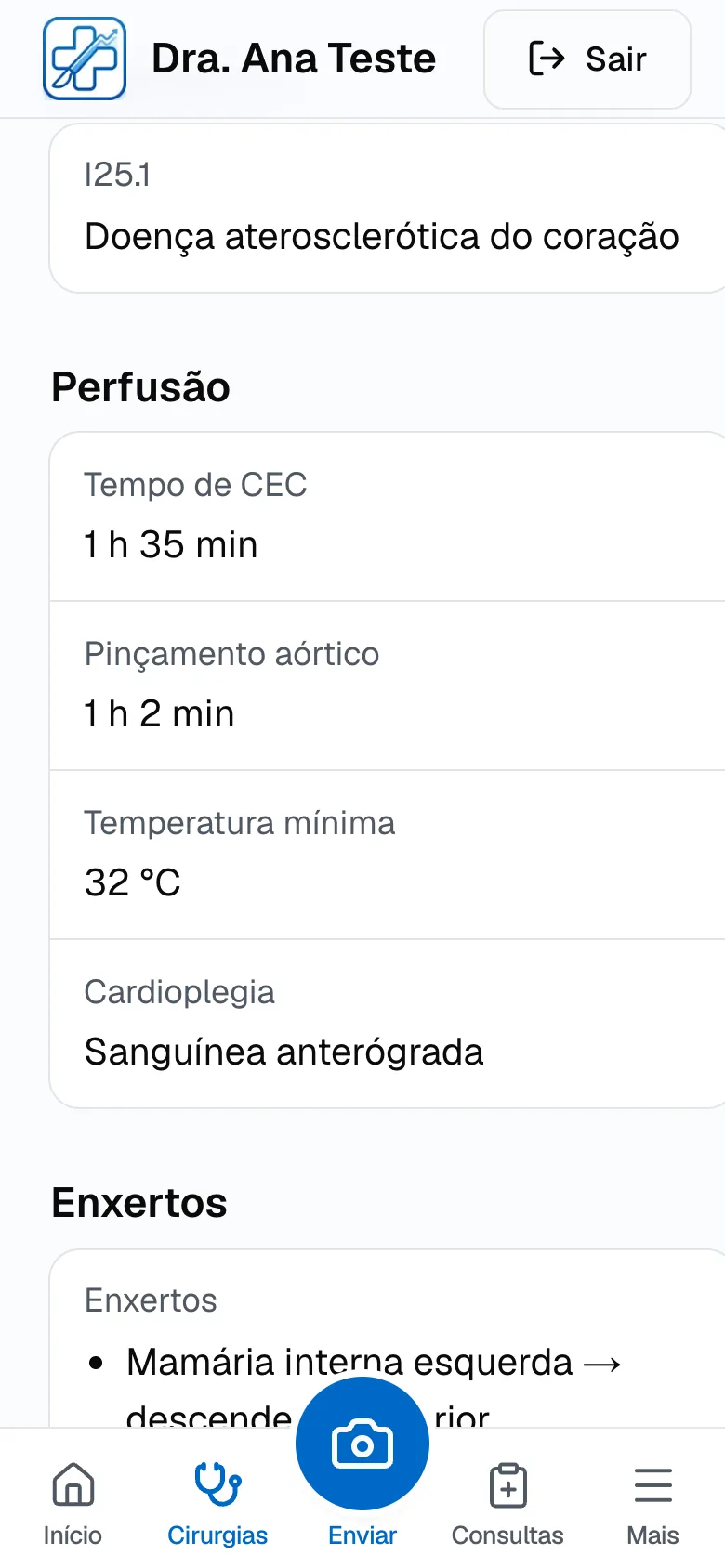
Tudo da cirurgia em uma tela
Paciente, convênio e acomodação, procedimentos, materiais e OPME, equipe, os documentos enviados e o histórico de alterações.
- 3
As informações da sua especialidade
Numa cirurgia cardíaca, tempo de CEC, pinçamento e enxertos. Numa ortopédica, lado e implantes. Aparecem na ordem do formulário.
Diga quanto espera receber, uma vez só
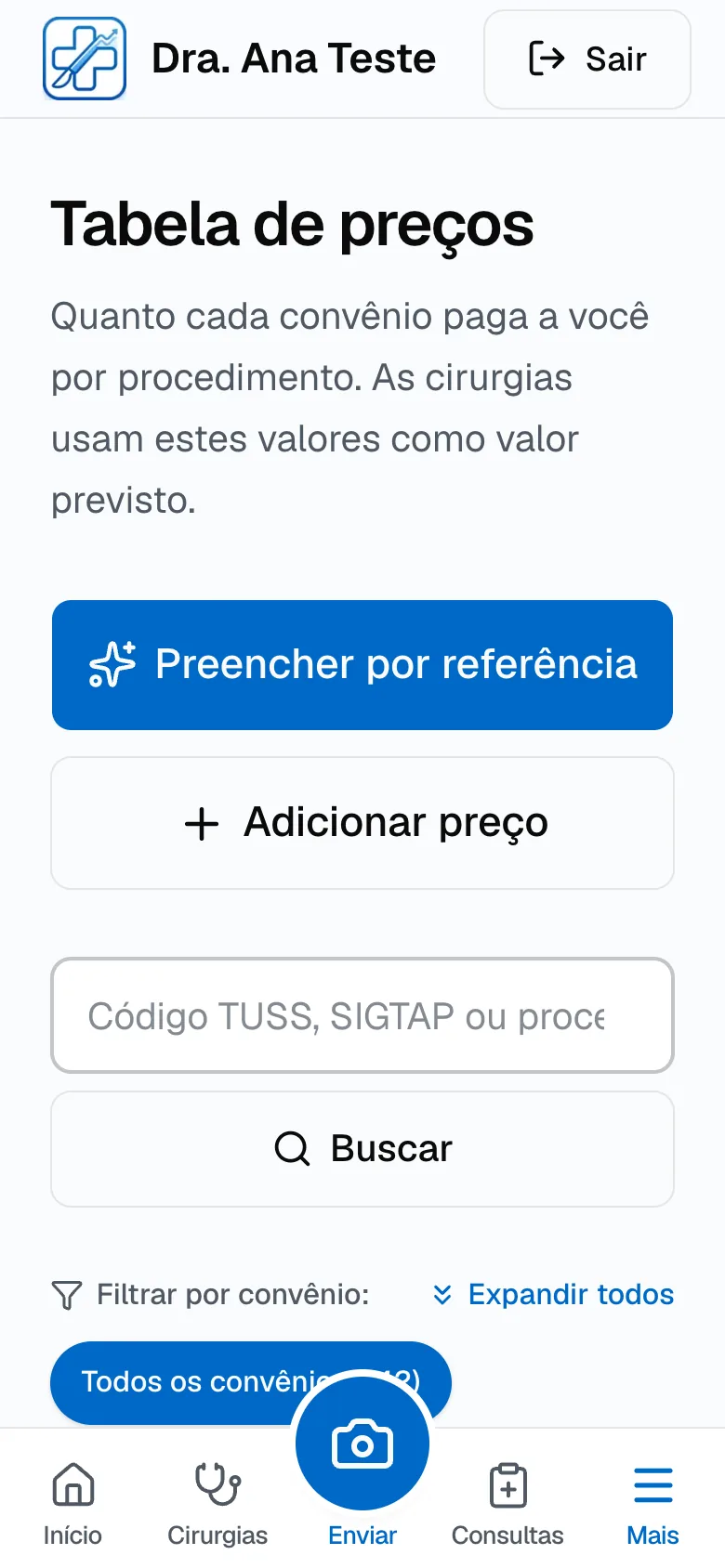
Os valores ficam numa tabela de preços sua, por convênio. Ninguém de fora vê.
- 1
A cirurgia pergunta o que falta
Quando um procedimento ainda não tem valor, a cirurgia pede uma vez. A resposta vai para a tabela daquele convênio e vale para as próximas.
- 2
Enfermaria e apartamento
Se o convênio paga diferente pela acomodação, guarde os dois valores. Cada cirurgia usa o da acomodação do paciente.
- 3
Comece por uma referência
Preencha a tabela pela CBHPM, por um percentual do porte ou pela média paga no mercado (ANS), e ajuste o que for diferente.
- 4
Mudou o preço? Nada se perde
Cada alteração fica no histórico. Cirurgias antigas mantêm o valor que tinham, a menos que você peça para usar o da tabela.
Envie o demonstrativo e veja as glosas
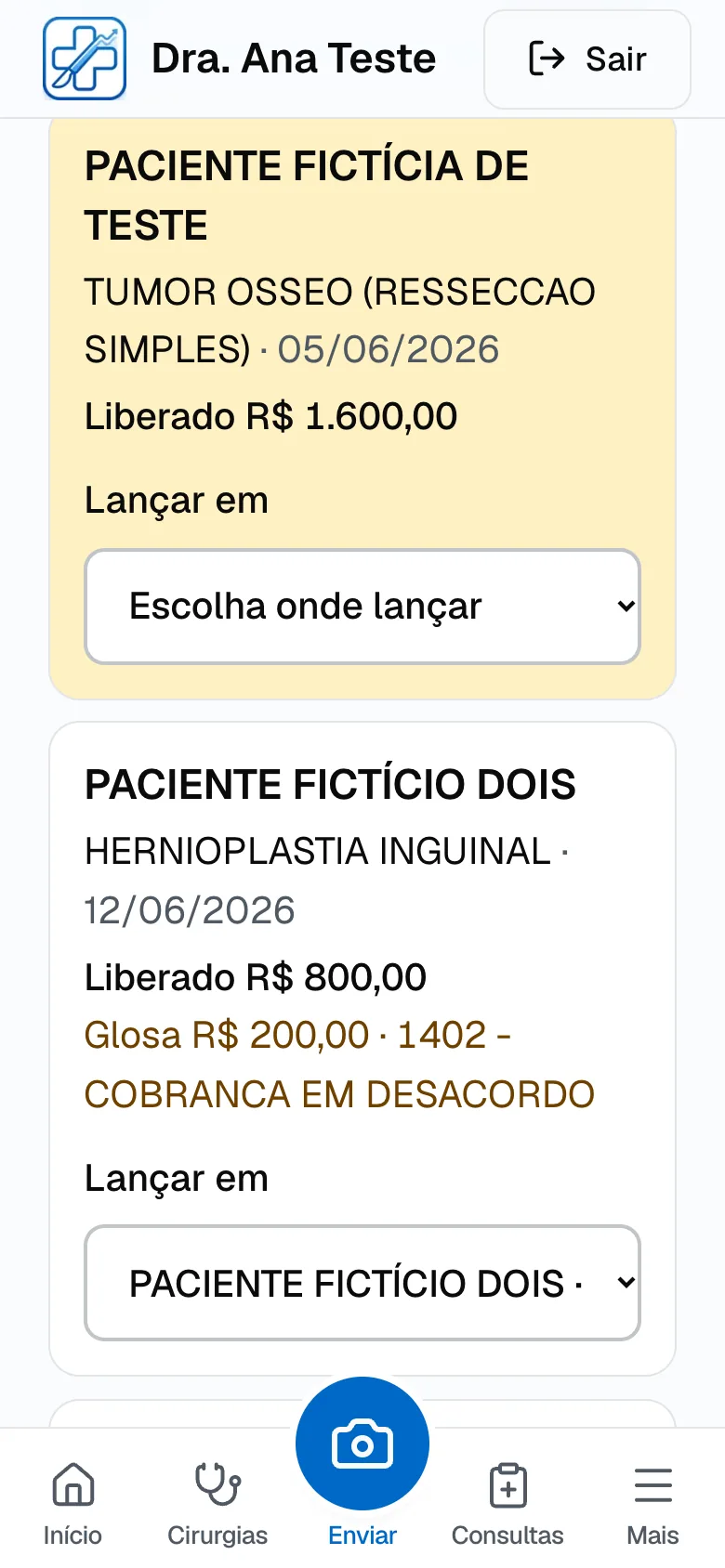
O demonstrativo do convênio mostra o que foi pago e o que não foi. O Cirurgium lê o PDF linha por linha.
- 1
Cada linha encontra a sua cirurgia ou consulta
Paciente, data e procedimento são cruzados com o que você já tem. Você confere onde cada pagamento será lançado e confirma.
- 2
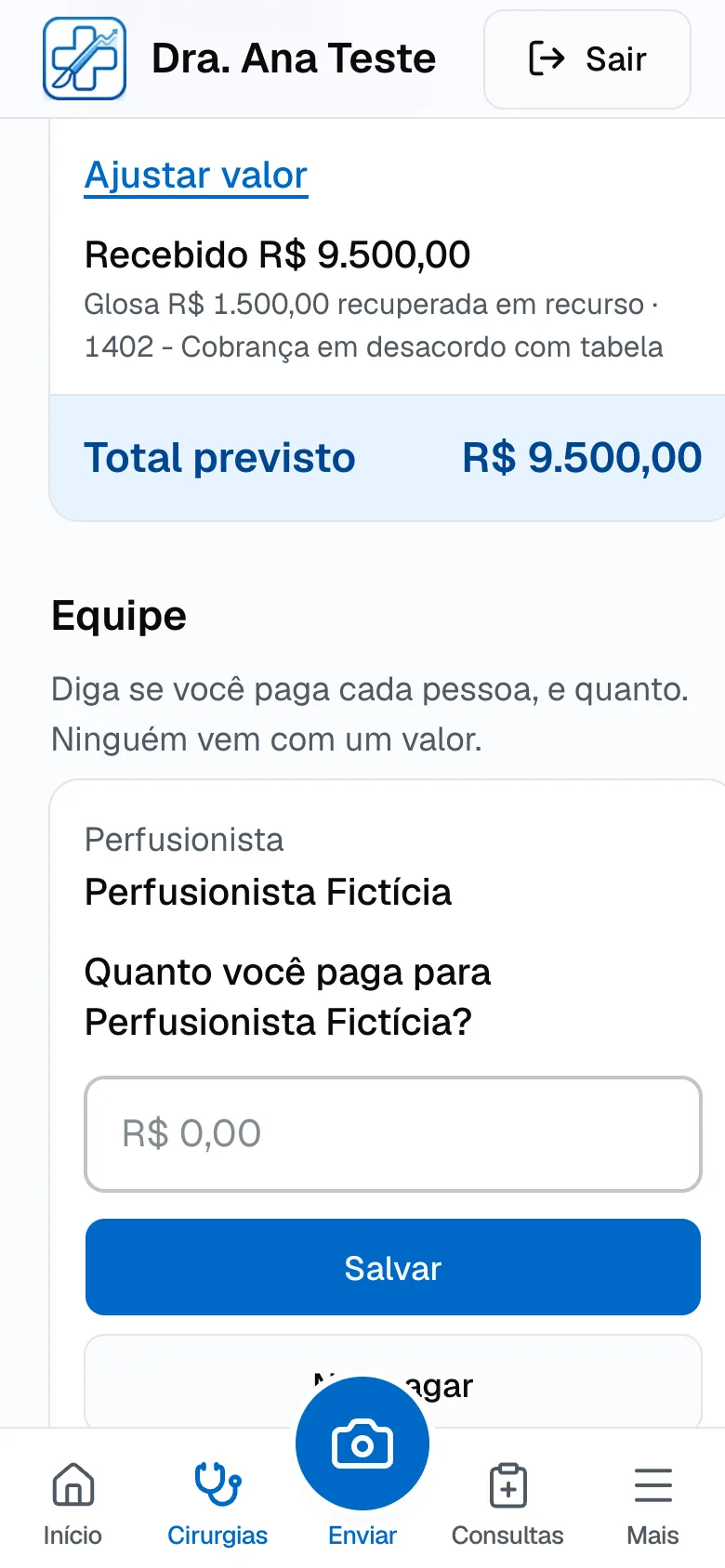
Glosa e pagamento a menos aparecem
O que o convênio pagou é comparado com o previsto. A diferença aparece na cirurgia e no relatório de glosas.
- 3
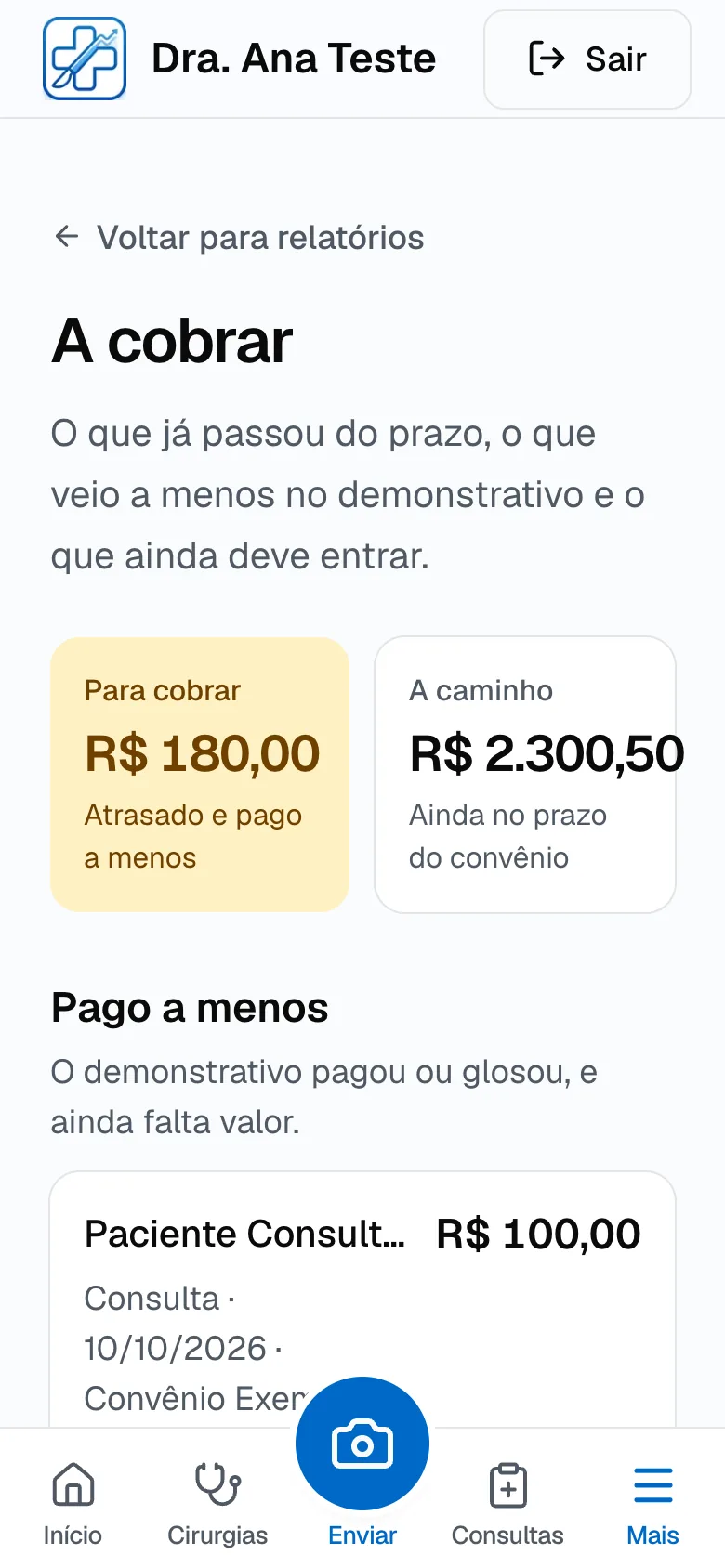
A cobrar: uma lista só
O que passou do prazo sem pagamento, o que veio a menos e o que ainda está no prazo. O prazo é de 90 dias, e você muda por convênio.
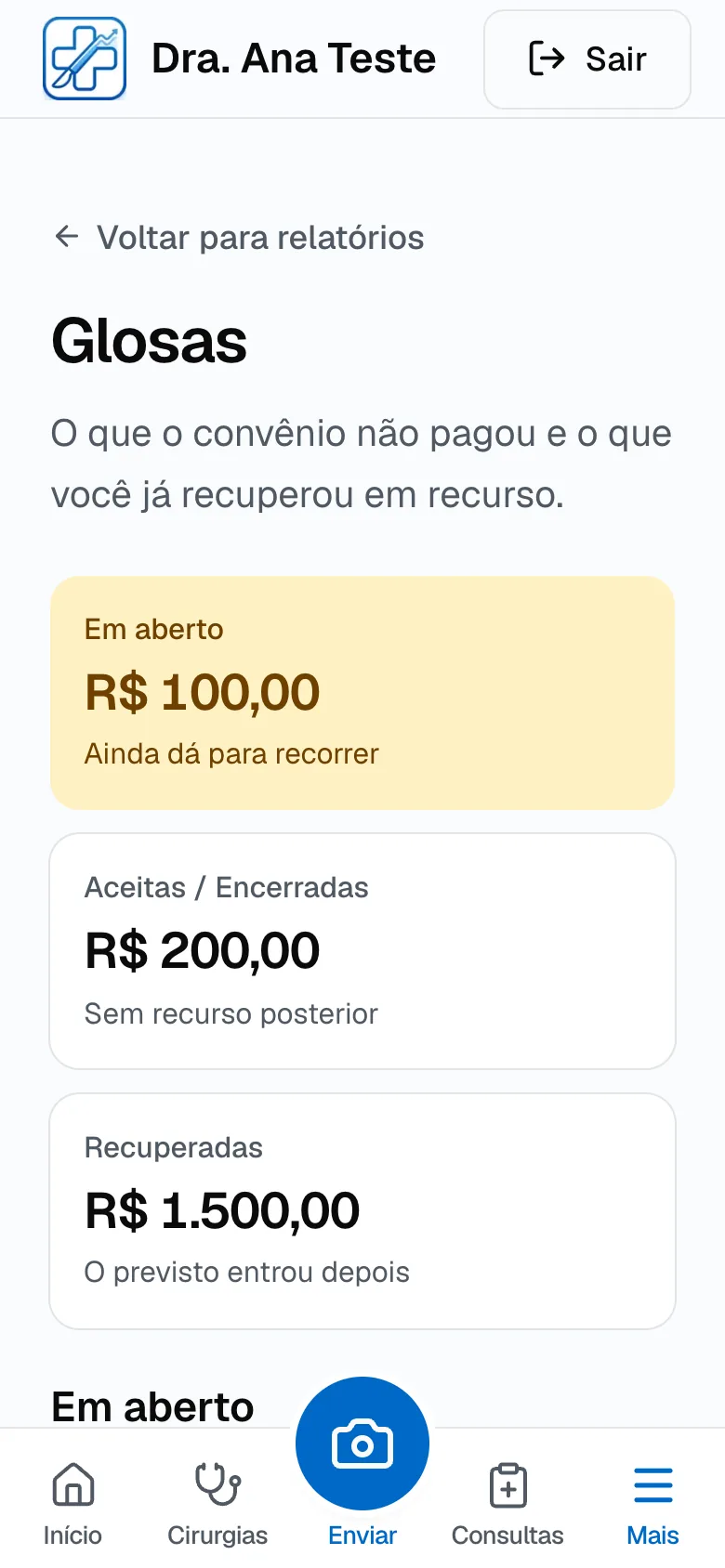
Recuperou uma glosa em recurso? Registre o recebimento na cirurgia: ela passa para Recuperadas e o histórico fica guardado.
Consultas e plantões, em lote
Consultas não precisam ser digitadas uma a uma.
- 1
Do demonstrativo ou da lista do consultório
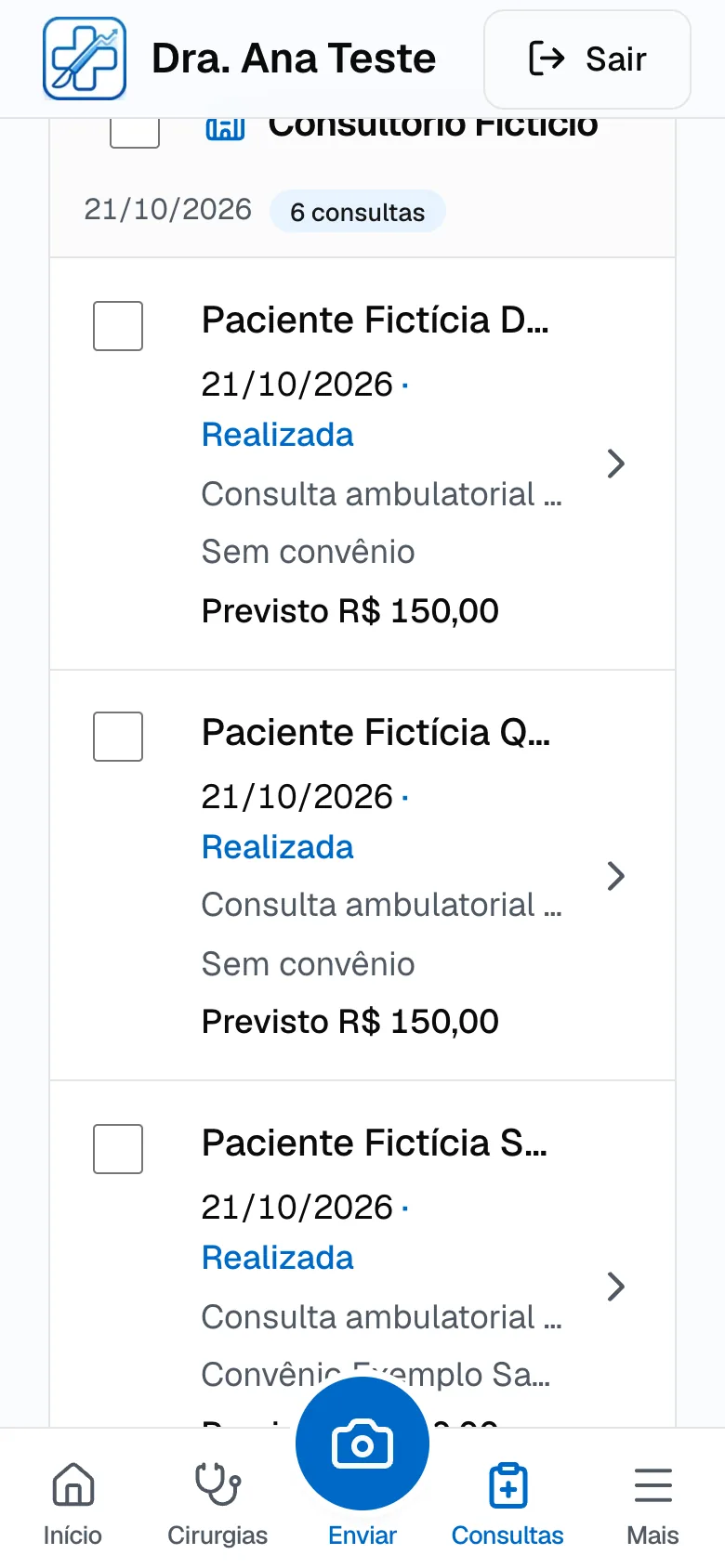
As consultas do demonstrativo entram sozinhas, mesmo quando a linha não traz o código: o Cirurgium propõe o TUSS 10101019. A foto da lista de pacientes do consultório ou do plantão vira as consultas do dia.
- 2
Convênio e valor de várias de uma vez
Selecione as consultas e use Definir convênio ou Definir valor. O valor vai para a tabela daquele convênio.
- 3
Tudo na Agenda
Consultório, plantão e cirurgias agendadas juntos, por dia, semana ou mês. Marque o plantão como recebido quando o pagamento chegar.
Traga a secretária e acerte com a equipe
Quem trabalha com você pode ajudar sem ver o que não precisa.
- 1
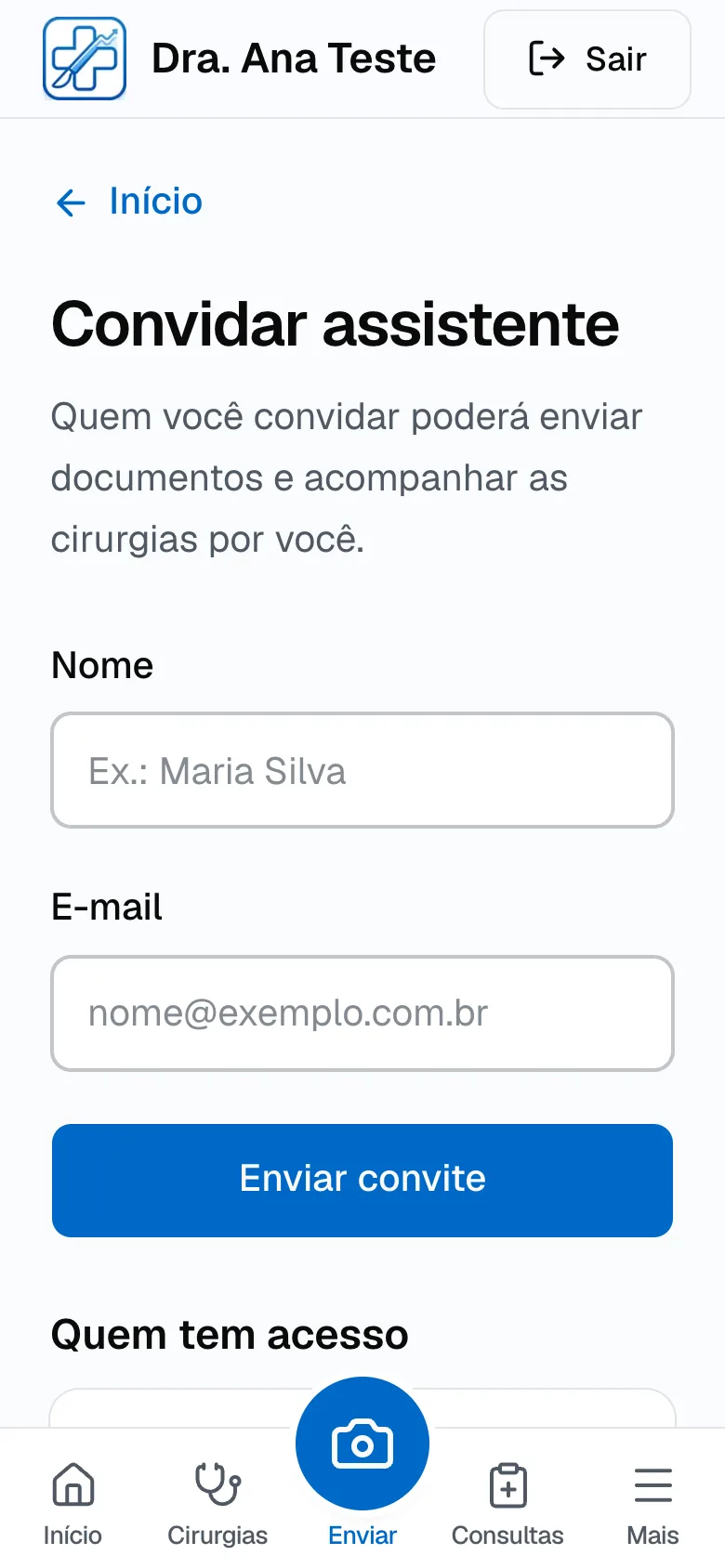
Convide uma assistente
Em Convidar assistente, informe nome e e-mail. Ela envia documentos, confere e acompanha as cirurgias, sem ver valores nem relatórios.
- 2
Pagamentos à equipe
Em cada cirurgia, diga quanto vai pagar a cada pessoa da equipe, ou que não vai pagar. Nada vem preenchido. O relatório mostra o que já pagou, o que falta e o que fica com você.
Relatórios para decidir
Os números que importam, prontos para levar à reunião com o convênio ou ao contador.
- 1
Faturamento
O previsto, o que você paga à equipe e o que fica com você, pela data da cirurgia ou do recebimento. Inclui consultas e plantões.
- 2
Glosas
Em aberto, aceitas e recuperadas em recurso.
- 3
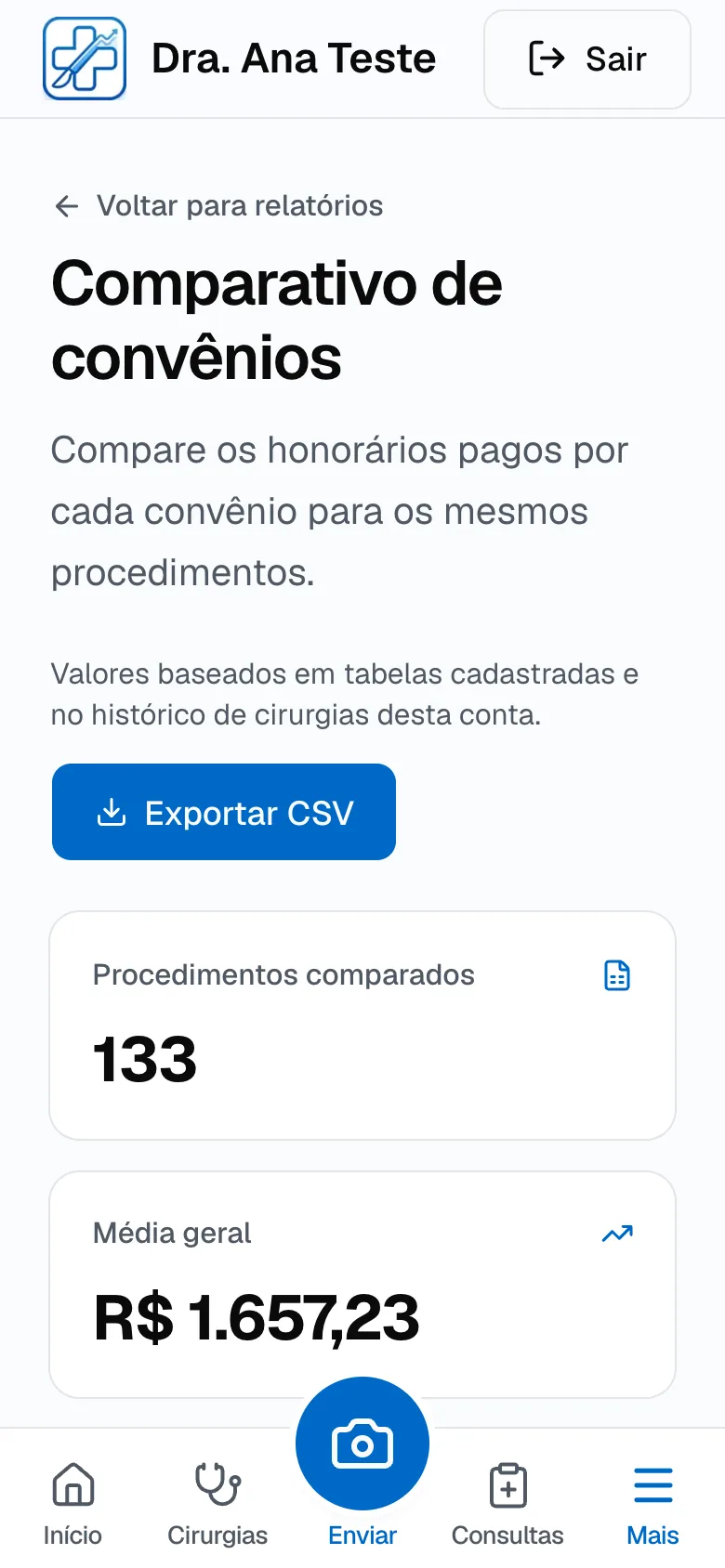
Comparativo de convênios
Quanto cada convênio paga pelos mesmos procedimentos.
- 4
Exporte em planilha
Faturamento e comparativo saem em CSV, que abre no Excel.
Privacidade e segurança
Dados de pacientes são dados de saúde. O Cirurgium trata cada um deles conforme a LGPD.
Arquivos privados
Fotos e PDFs ficam em armazenamento privado, separados por conta. O link para abrir um arquivo vale no máximo 15 minutos.
Cada conta vê só os seus pacientes
E cada vez que alguém abre uma cirurgia ou um documento, fica registrado quem abriu.
Valores só para quem pode
Assistentes trabalham nas cirurgias sem ver preços, valores ou relatórios.
Chega de trabalhar sem saber quando e quanto vai receber.
Fotografe a cirurgia ou envie o demonstrativo. Você confere antes de gravar e vê a glosa e o que ainda falta receber.